Inicio › Blog › Tiendas online
Guía · Tiendanube · Tiendas online · 10 min de lecturaFacturación electrónica DIAN en Tiendanube: guía paso a paso
Conecta tu tienda Tiendanube con miPlata FACTURAR y cada pedido pagado sale facturado ante la DIAN, con tu NIT, tu numeración y tu certificado. Sin cambiar tu pasarela de pagos, sin claves API y en unos 5 minutos.
Qué es miPlata FACTURAR para Tiendanube
Si estás obligado a facturar en Colombia, tus ventas online también necesitan factura electrónica validada por la DIAN. Hacerla a mano por cada pedido toma tiempo y genera errores. La app miPlata FACTURAR une tu Tiendanube con tu cuenta de facturación miPlata: cuando un pedido queda pagado, la factura se emite sola.
Automática
Cada pedido pagado se factura en segundos, con IVA, descuentos y envío.
Tú decides qué se factura
Una regla por método de pago: facturar, dejar en borrador o no facturar («A convenir»).
Dentro de Tiendanube
La app vive en tu administrador y cada pedido enlaza su factura, CUFE y estado DIAN.
Con notas crédito
Si cancelas o reembolsas un pedido facturado, la nota crédito se emite sola.
Lo que necesitas
- Una tienda Tiendanube que venda en Colombia, en pesos colombianos.
- Una cuenta miPlata FACTURAR habilitada ante la DIAN. La habilitación y el certificado digital van incluidos en el plan.
- Acceso de administrador en ambas: en Tiendanube para instalar la app y en miPlata para generar el código de conexión.
¿Aún no estás habilitado ante la DIAN? Crea tu cuenta, miPlata te guía en la habilitación y puedes conectar la tienda en el ambiente de pruebas mientras tanto.
Paso a paso: conectar tu tienda
Instala la app miPlata FACTURAR en Tiendanube
En tu administrador de Tiendanube abre Aplicaciones → Tienda de aplicaciones, busca miPlata FACTURAR y pulsa Instalar. Acepta los permisos: la app lee tus pedidos para facturarlos y escribe una nota con el número de factura en cada pedido.
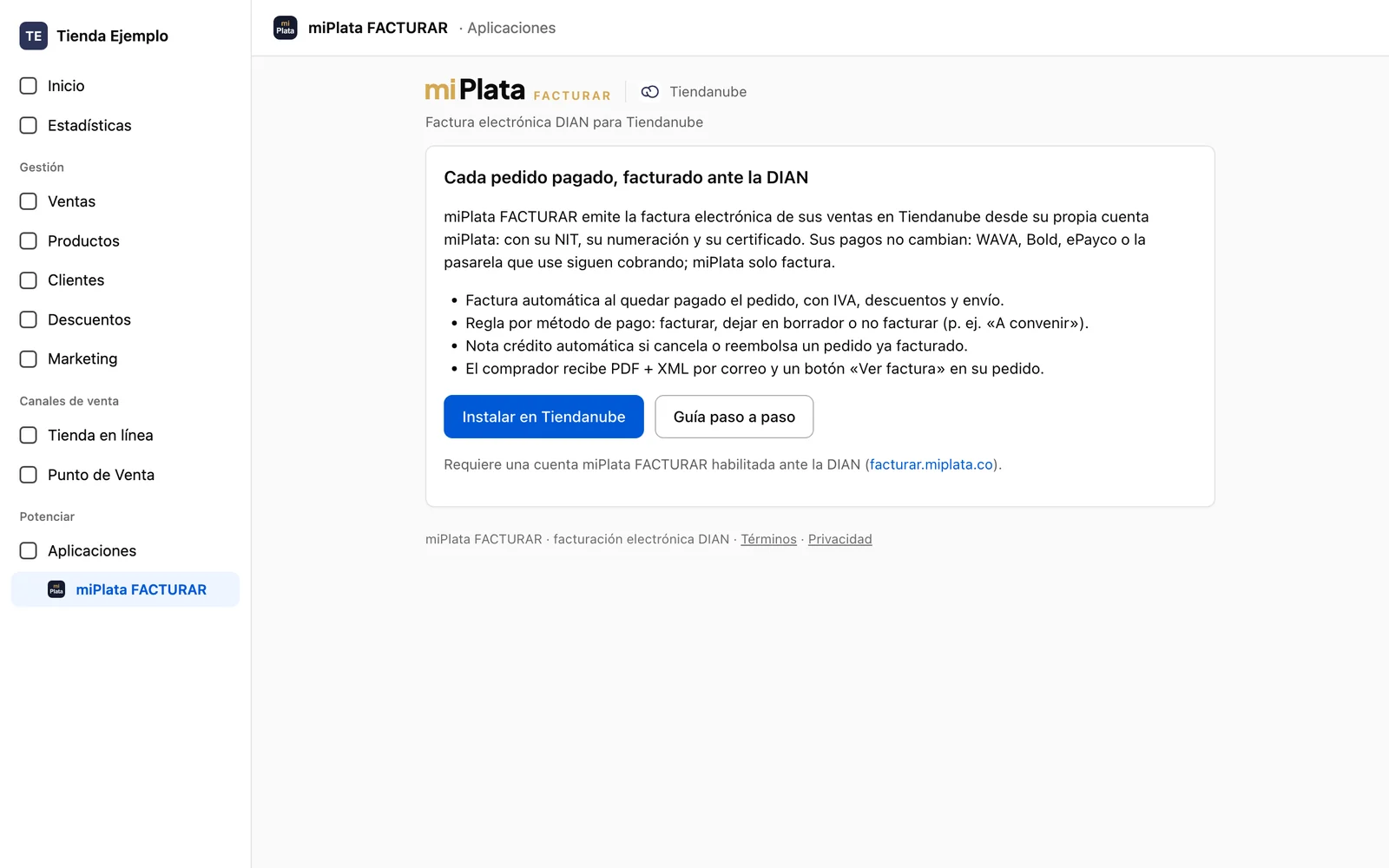
Paso 1: La app miPlata FACTURAR abierta dentro del administrador de Tiendanube. Datos de ejemplo. Copia el ID de tu tienda
Al abrir la app verás Conectar con miPlata y el número de tu tienda (por ejemplo
1234567). Déjala abierta: en el paso 6 pegarás aquí el código.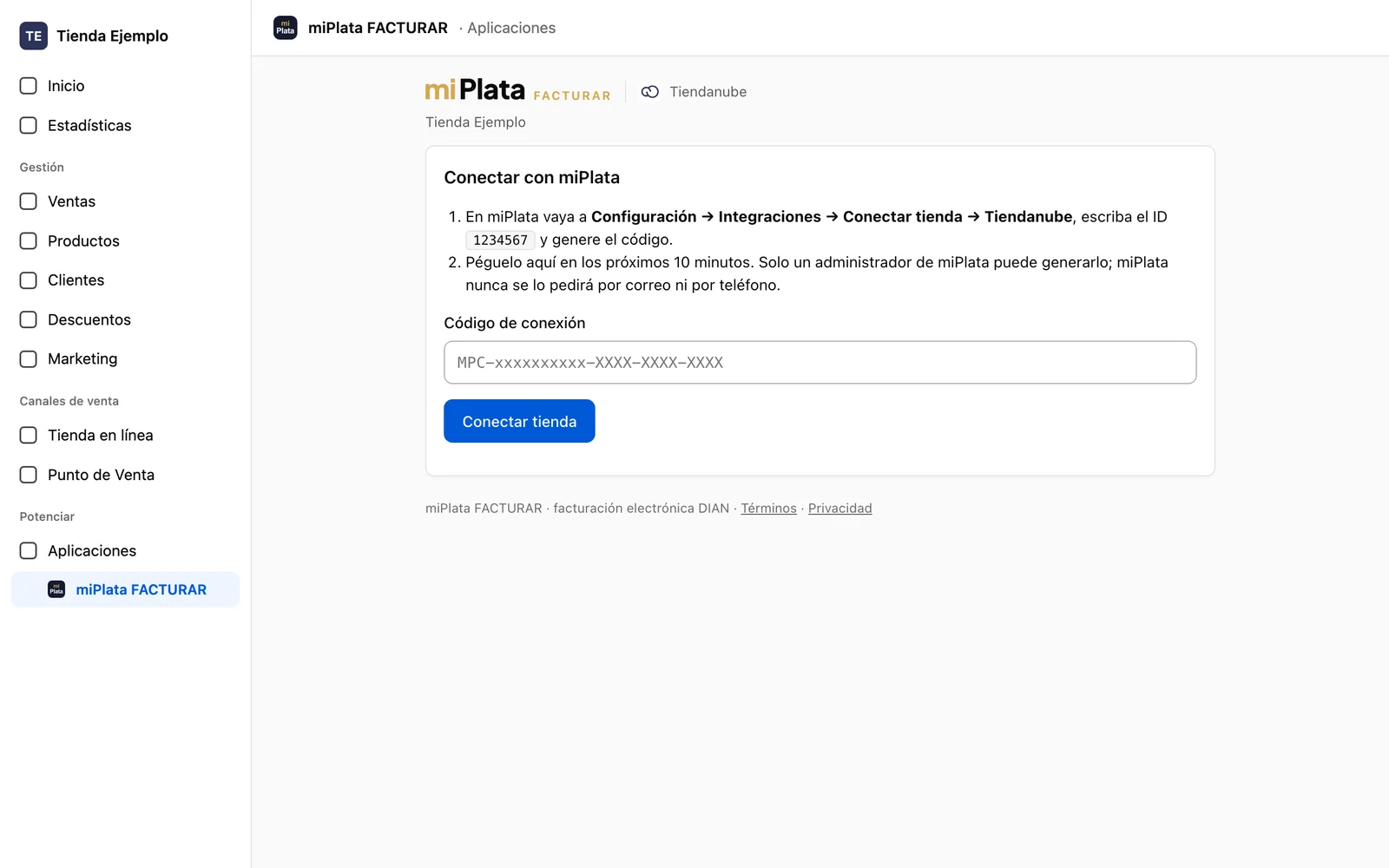
Paso 2: Pantalla Conectar con miPlata con el ID de la tienda. Datos de ejemplo. En miPlata, abre Conexiones
Entra a tu cuenta miPlata FACTURAR como administrador (también desde el celular) y ve a Configuración → Integraciones → Conexiones de tienda. Pulsa Conectar tienda.
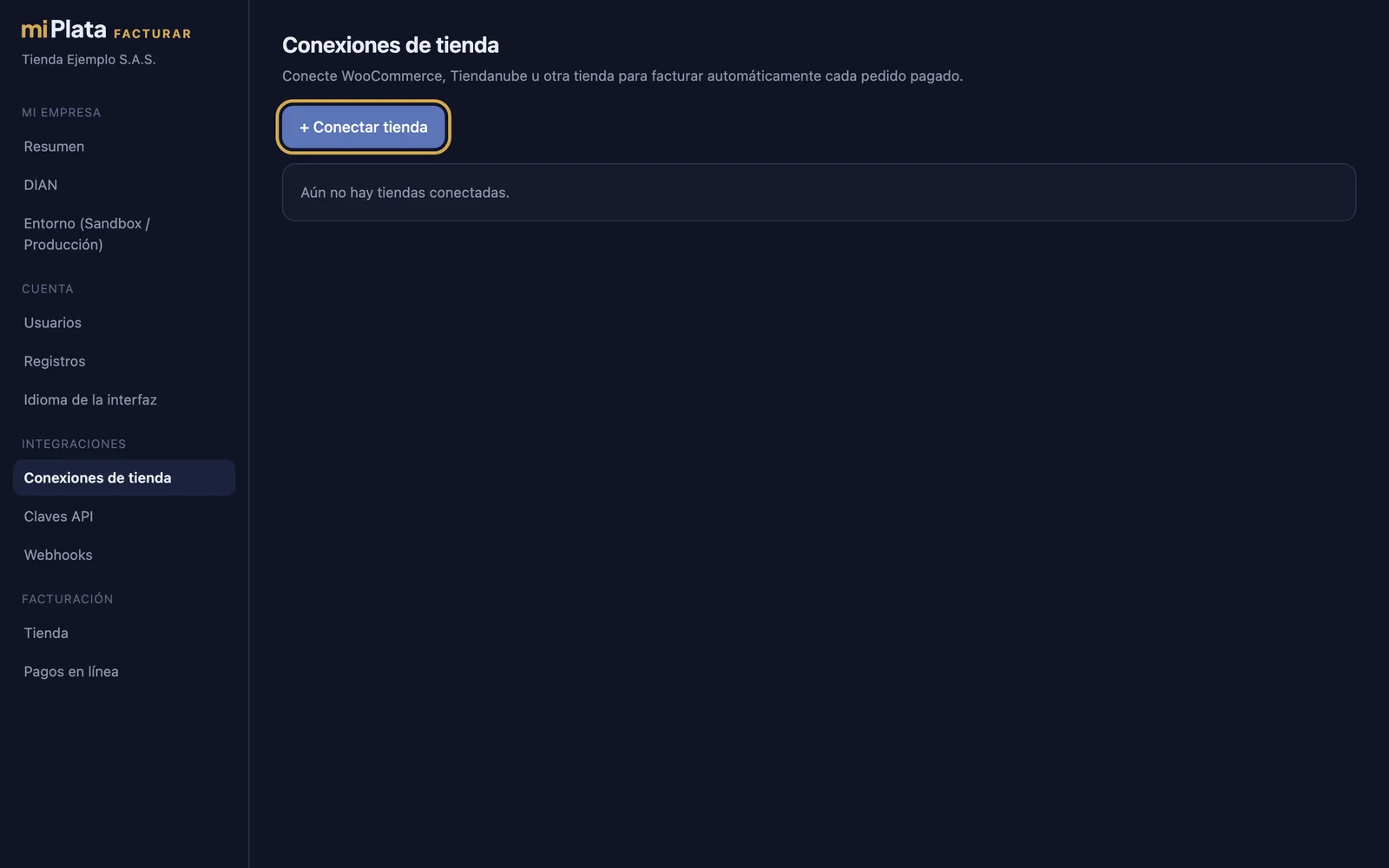
Paso 3: Conexiones de tienda en miPlata con el botón Conectar tienda. Datos de ejemplo. Elige Tiendanube
Selecciona Tiendanube. Puedes conectar varias tiendas; cada una tendrá su propio nombre, permisos y límites.
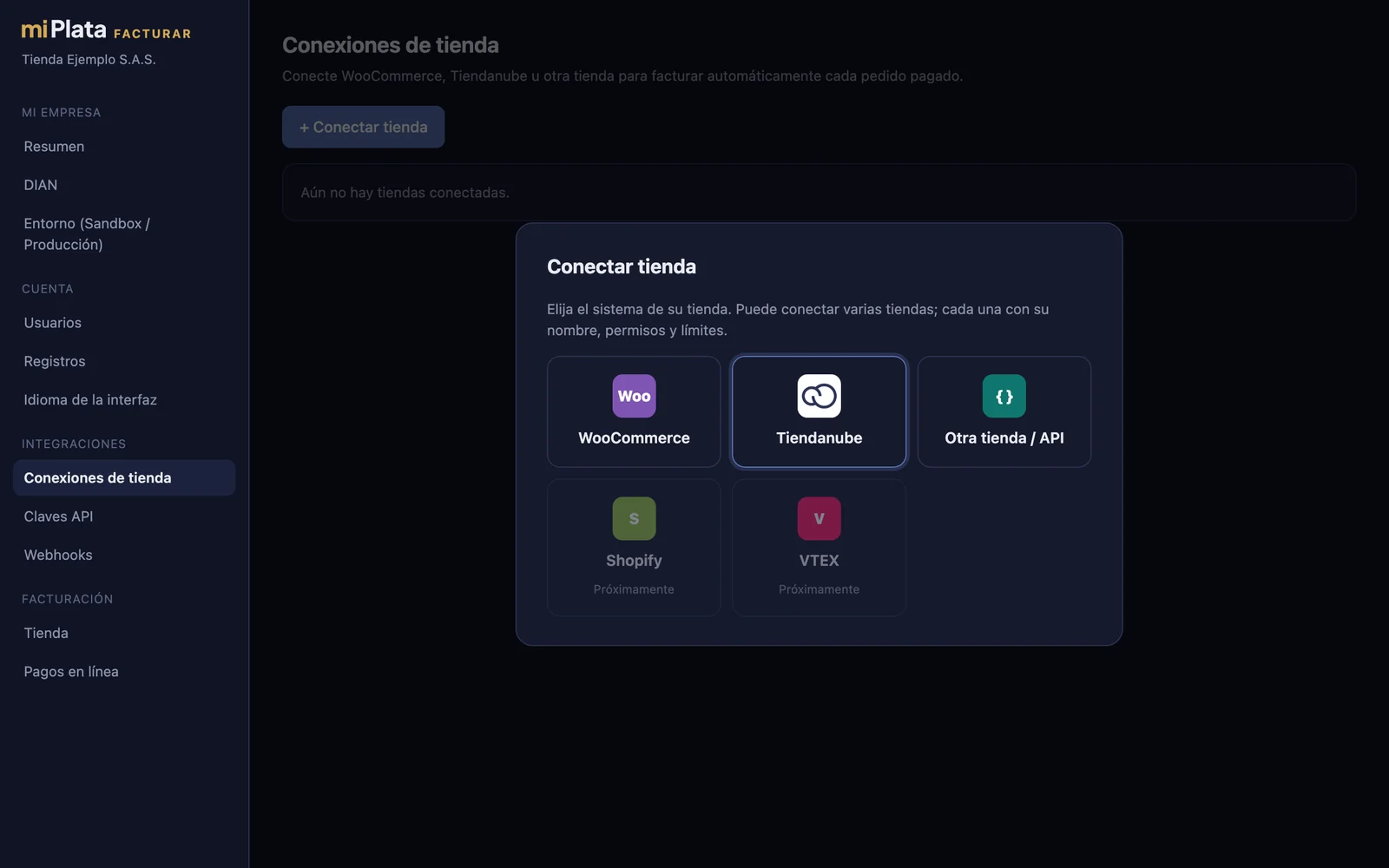
Paso 4: Selector de sistema de tienda con Tiendanube marcado. Datos de ejemplo. Completa los datos de la conexión
Escribe un nombre (así aparecerá como origen en tus facturas), pega el ID de la tienda del paso 2 y deja Solo facturar en permisos: tu pasarela sigue cobrando y miPlata factura. Elige cómo recibe la factura el comprador y pulsa Generar código de conexión.
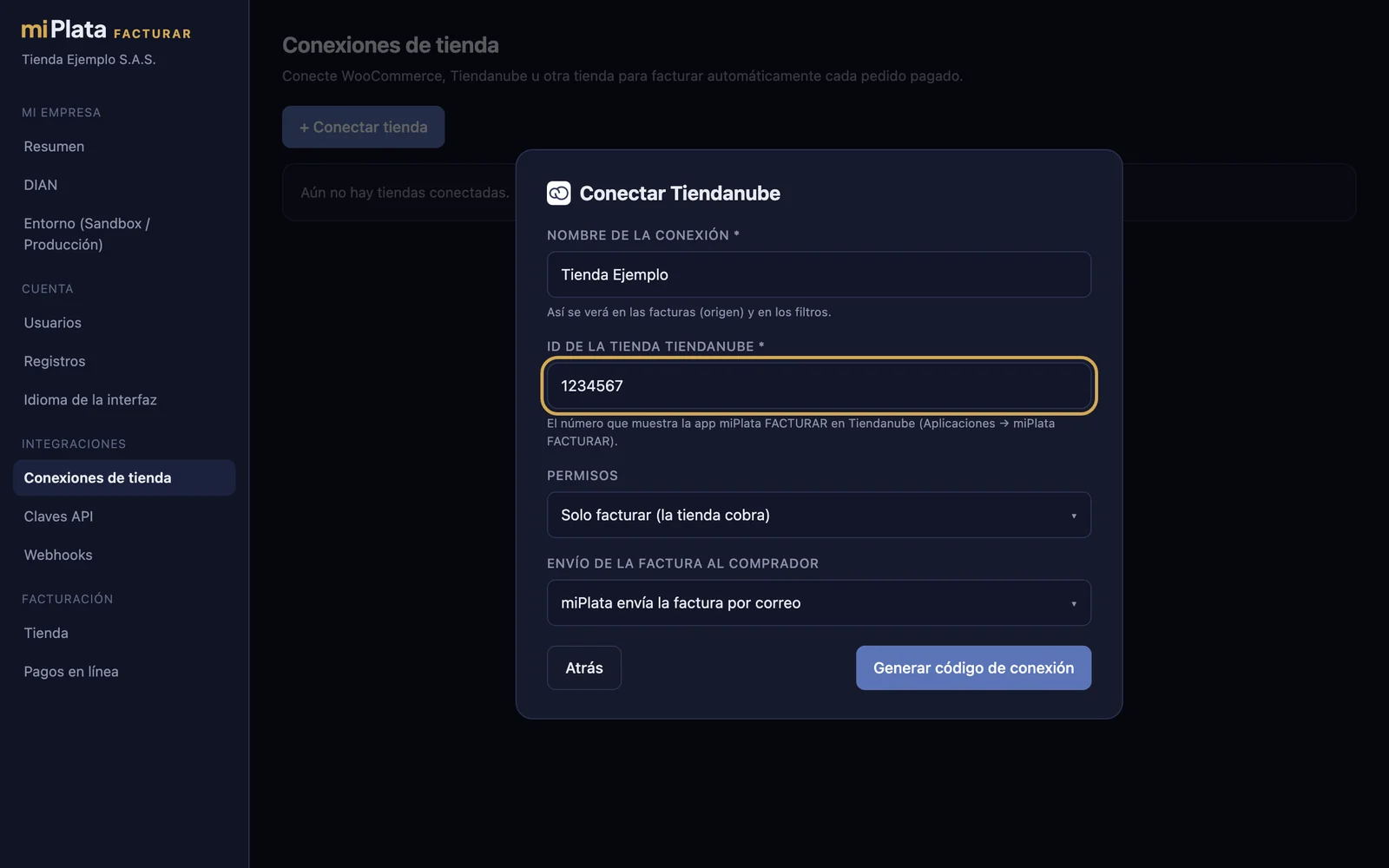
Paso 5: Formulario Conectar Tiendanube con nombre, ID de la tienda y permisos. Datos de ejemplo. Copia el código y pégalo en la app
miPlata muestra un código de un solo uso (
MPC-…) que vence en 10 minutos. Cópialo con el botón de copiar (en el celular, un toque), vuelve a la app en Tiendanube, pégalo en Código de conexión y pulsa Conectar tienda. No compartes contraseñas ni claves API.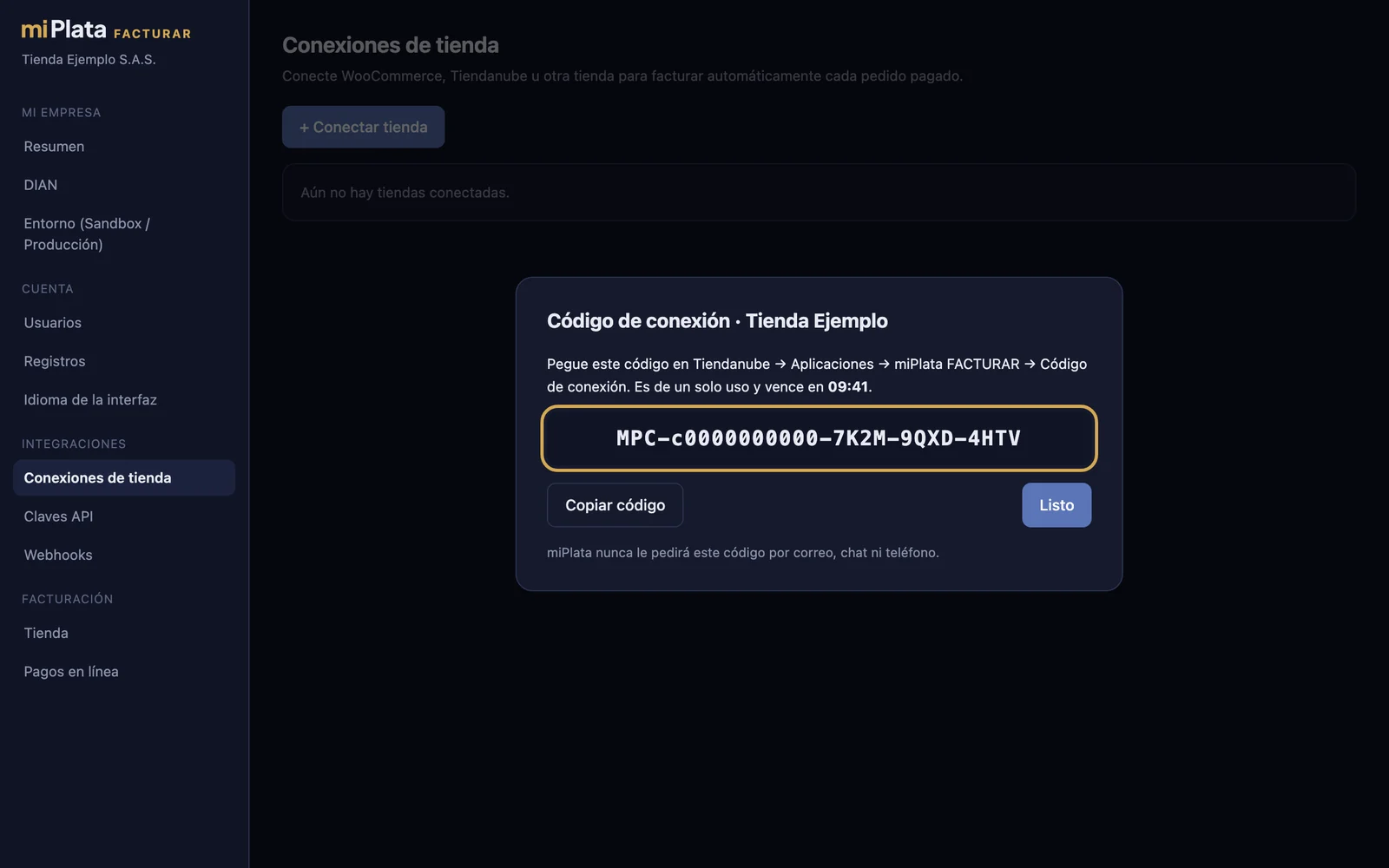
Paso 6: Código de conexión de un solo uso en miPlata. Datos de ejemplo. Listo: tu tienda factura sola
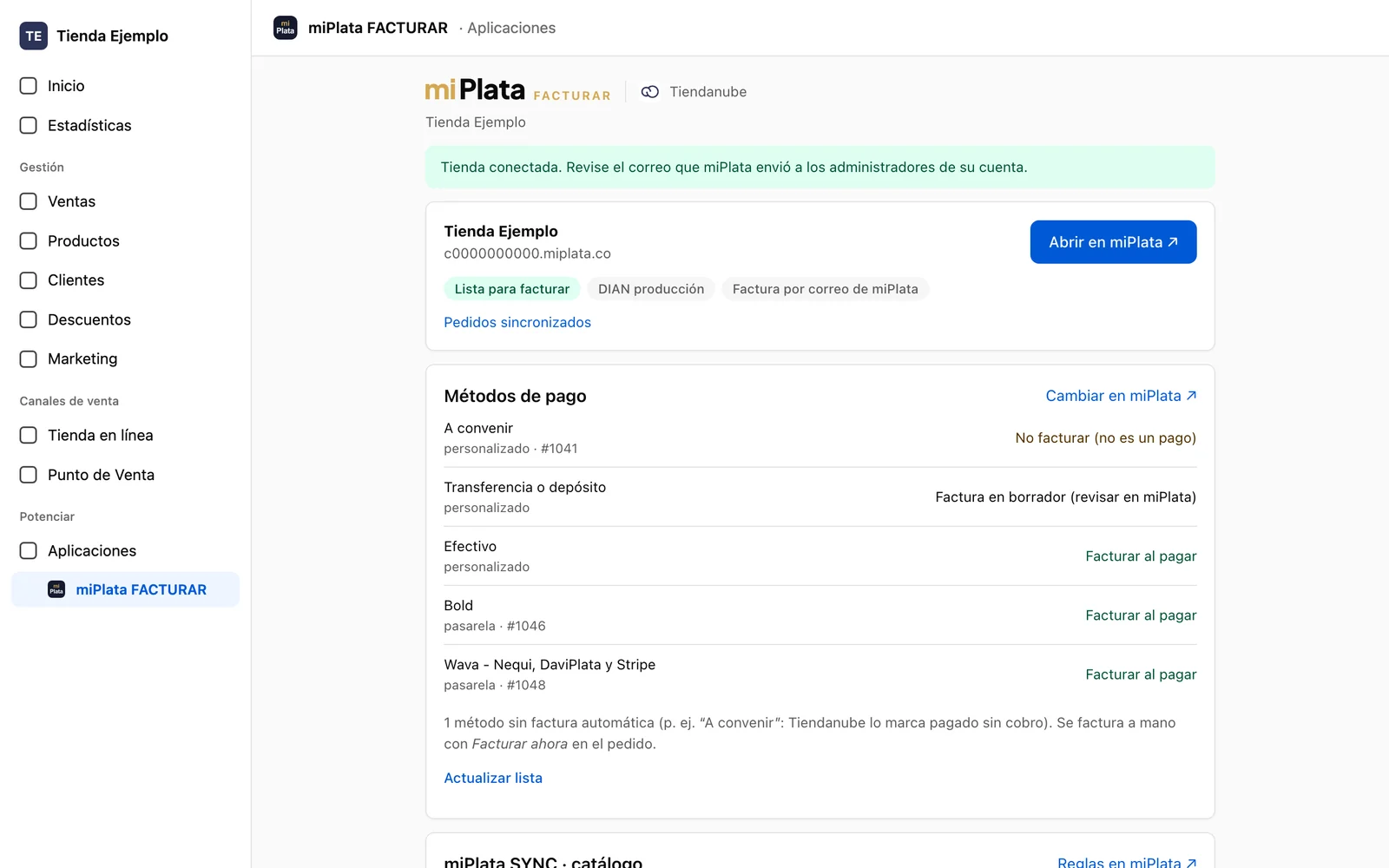
La app muestra Lista para facturar, el ambiente DIAN y cómo se envía la factura. Desde ahora miPlata factura sola cada pedido que quede pagado: no tienes que abrir nada ni escribir ningún dato. Todo se ajusta en miPlata con el botón Abrir en miPlata.
Paso 7: App conectada: lista para facturar, métodos de pago y catálogo. Datos de ejemplo. Revisa las reglas por método de pago
En miPlata, dentro de la conexión, abre Métodos de pago. Para cada método eliges Facturar al pagar, Factura en borrador (la revisas antes de enviarla) o No facturar. «A convenir» viene en No facturar, porque Tiendanube lo marca pagado aunque el dinero no haya llegado.
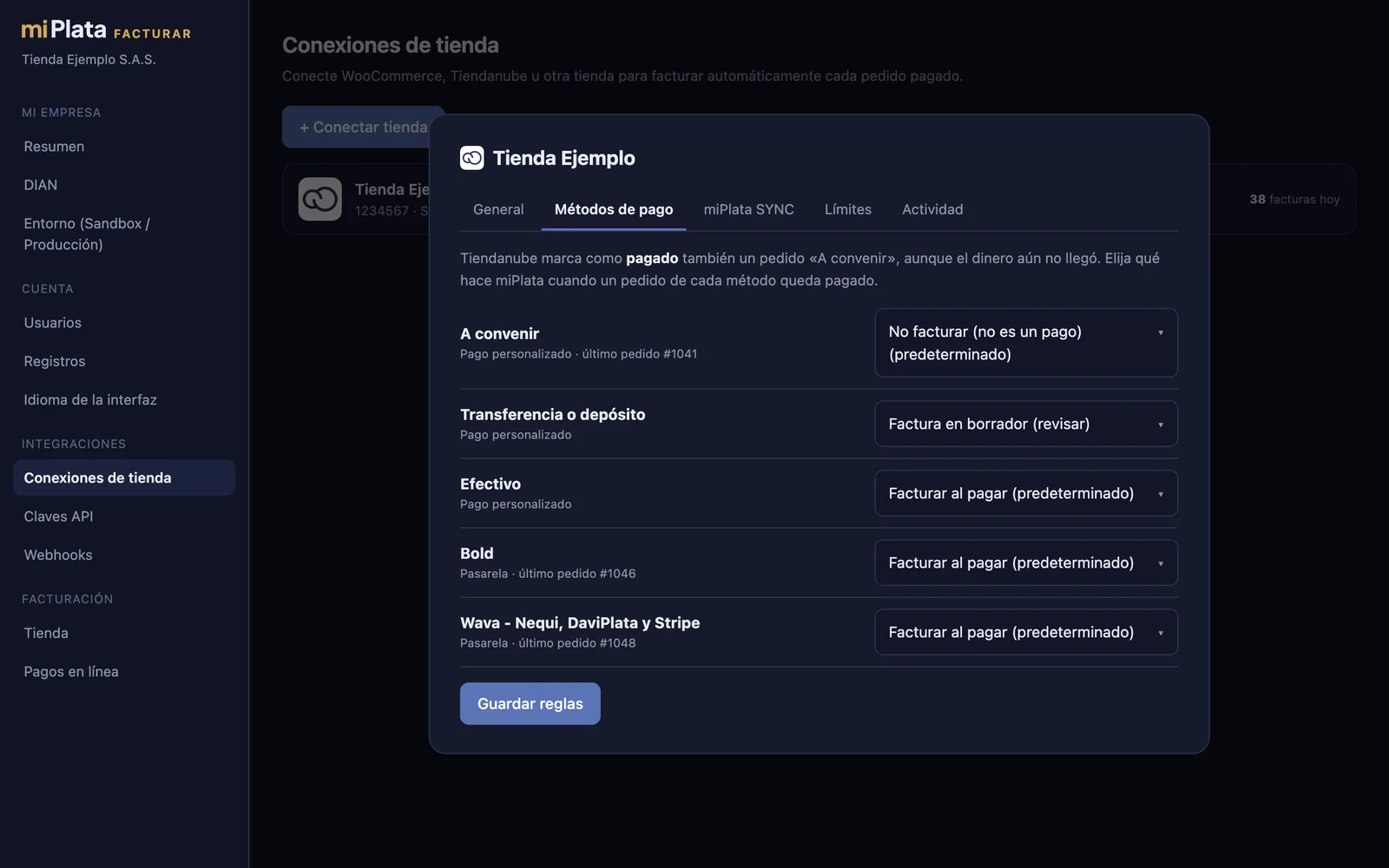
Paso 8: Reglas por método de pago en miPlata. Datos de ejemplo. Sigue tus pedidos y sus facturas
En la app, Pedidos sincronizados muestra el estado de cada pedido: facturado, facturando, pago por verificar o sin factura por su método de pago, con el botón Facturar ahora cuando ya recibiste el dinero.
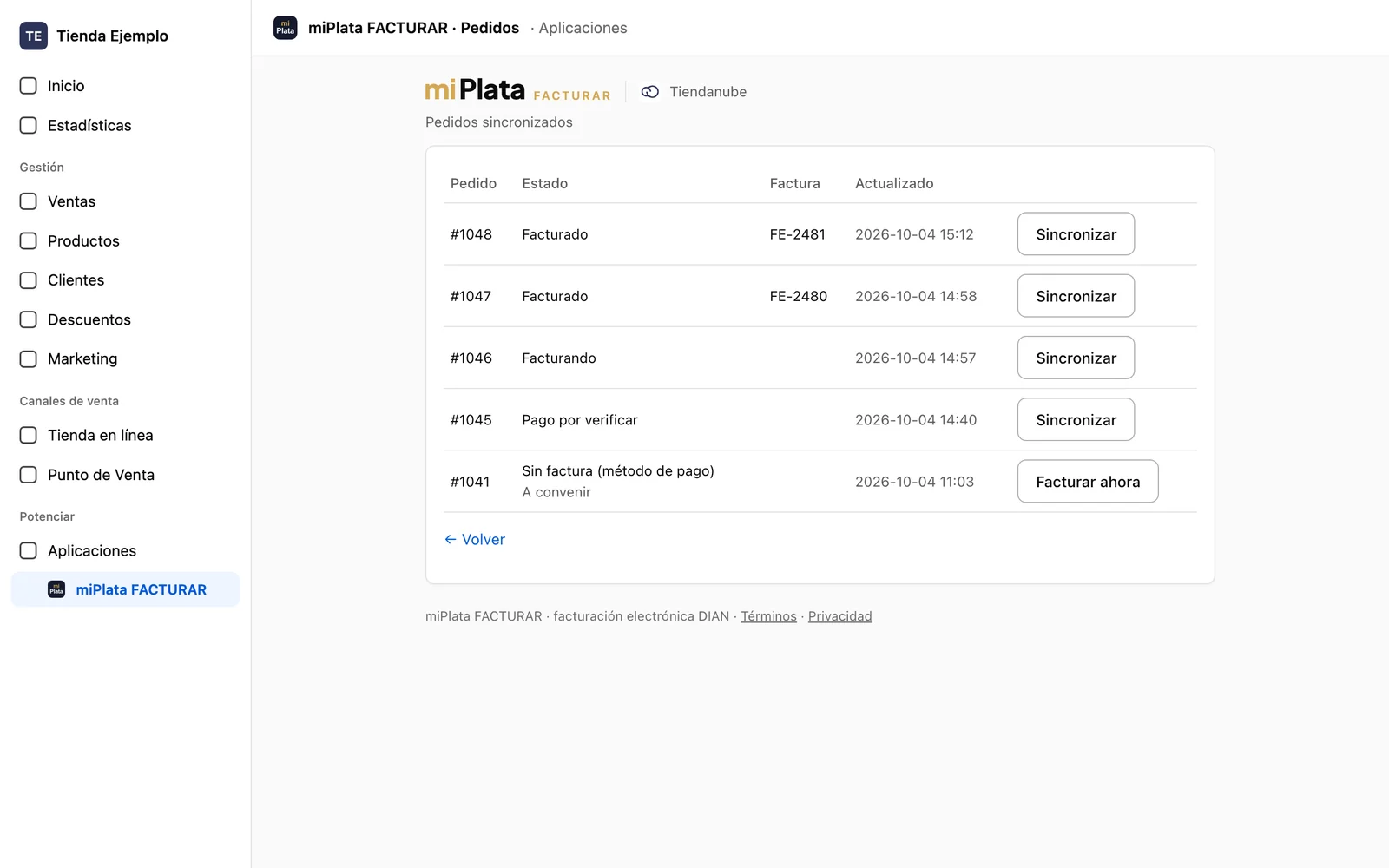
Paso 9: Lista de pedidos sincronizados con su estado de factura. Datos de ejemplo. La factura, dentro del pedido
En el detalle de un pedido de Tiendanube, el enlace miPlata FACTURAR - Ver factura abre el número de factura, el CUFE y el estado ante la DIAN.
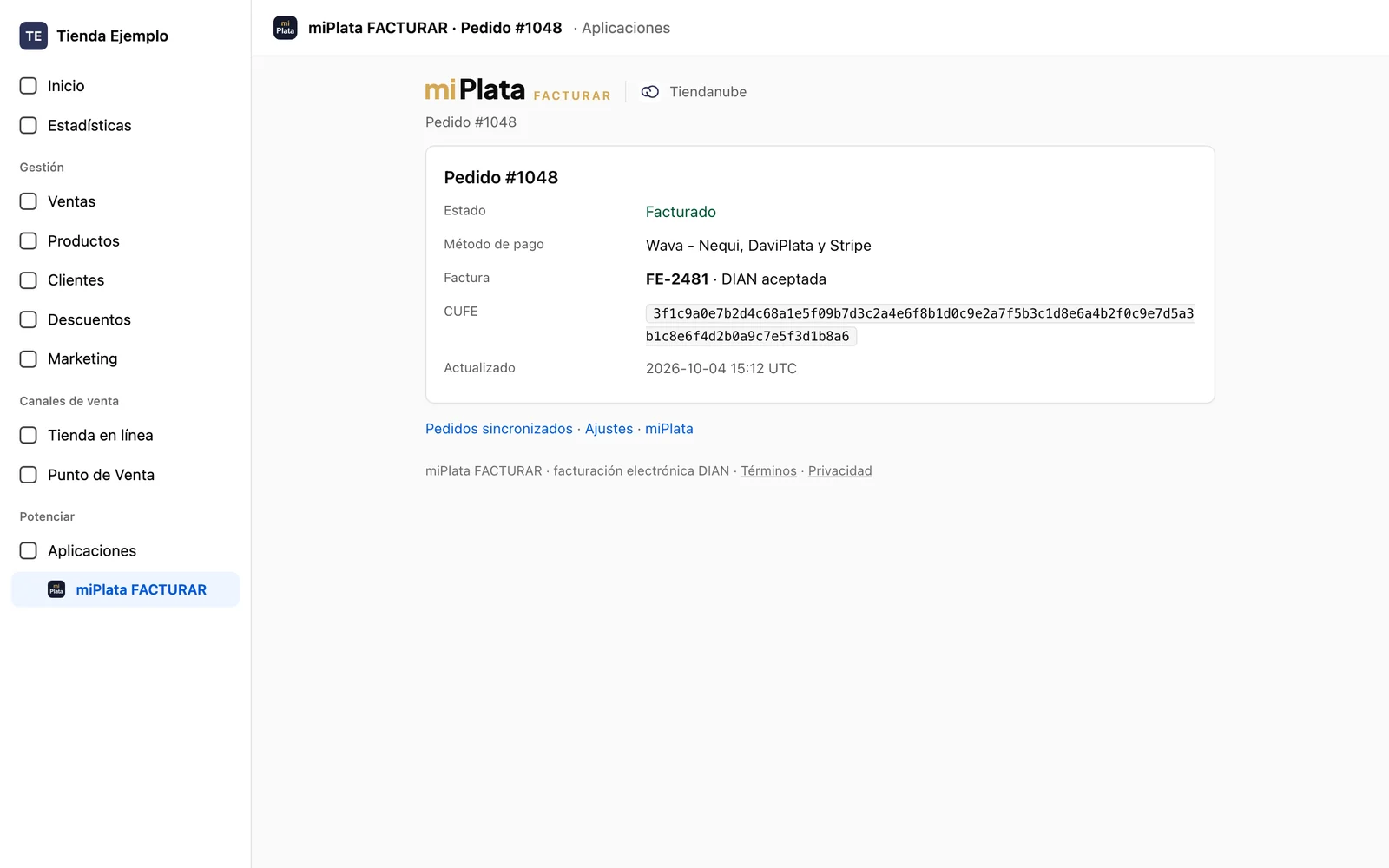
Paso 10: Detalle de un pedido facturado con número, CUFE y estado DIAN. Datos de ejemplo. Tu cliente recibe su factura
El comprador recibe el PDF y el XML por correo desde tu cuenta miPlata y, si lo activas, un botón Ver factura en la página de su pedido.
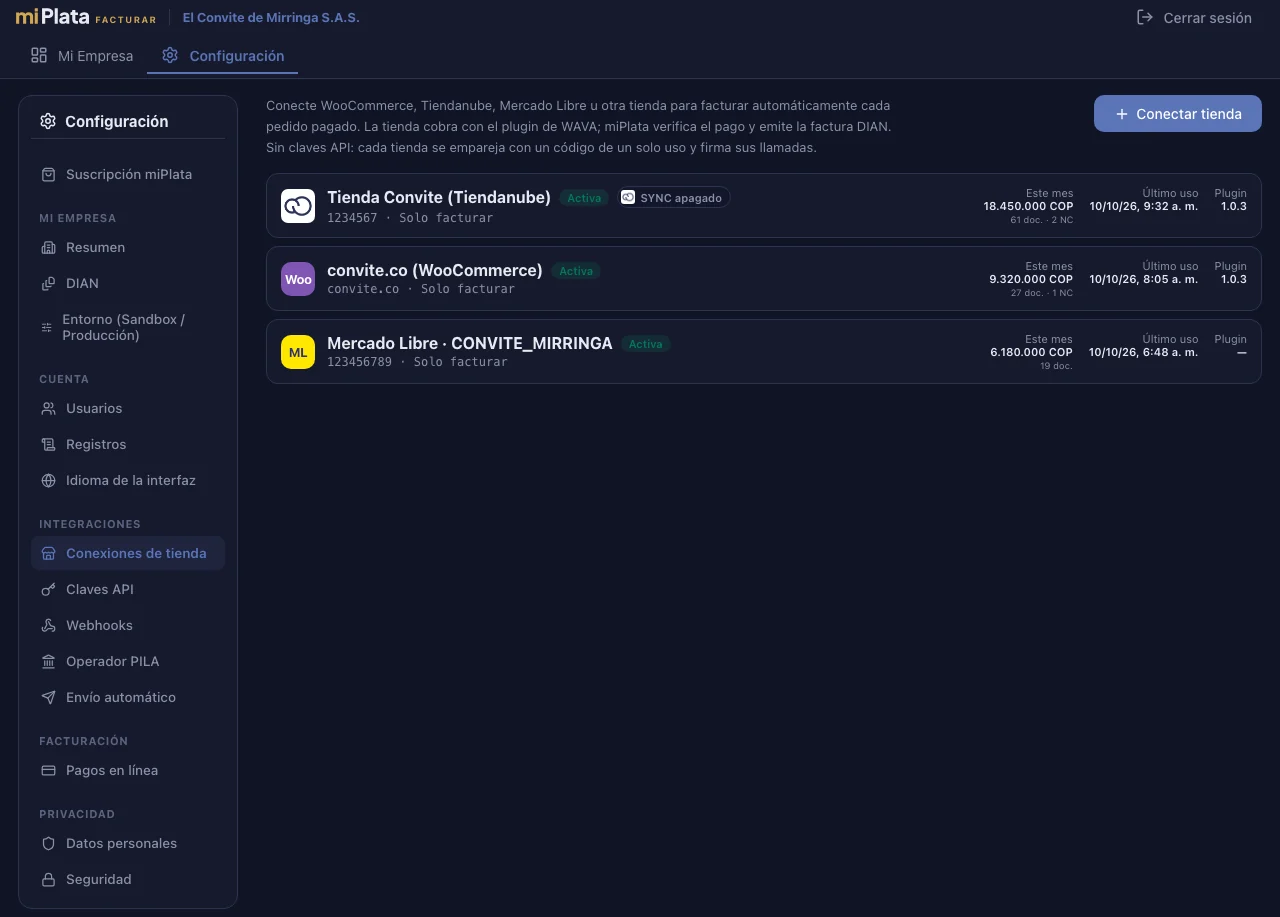
Configuración → Conexiones de tienda en miPlata: la conexión Tiendanube junto a las demás tiendas, con el total facturado del mesAsí se ve en una cuenta real. Esta sección no aparece en la demo pública porque maneja credenciales y datos privados de la empresa. 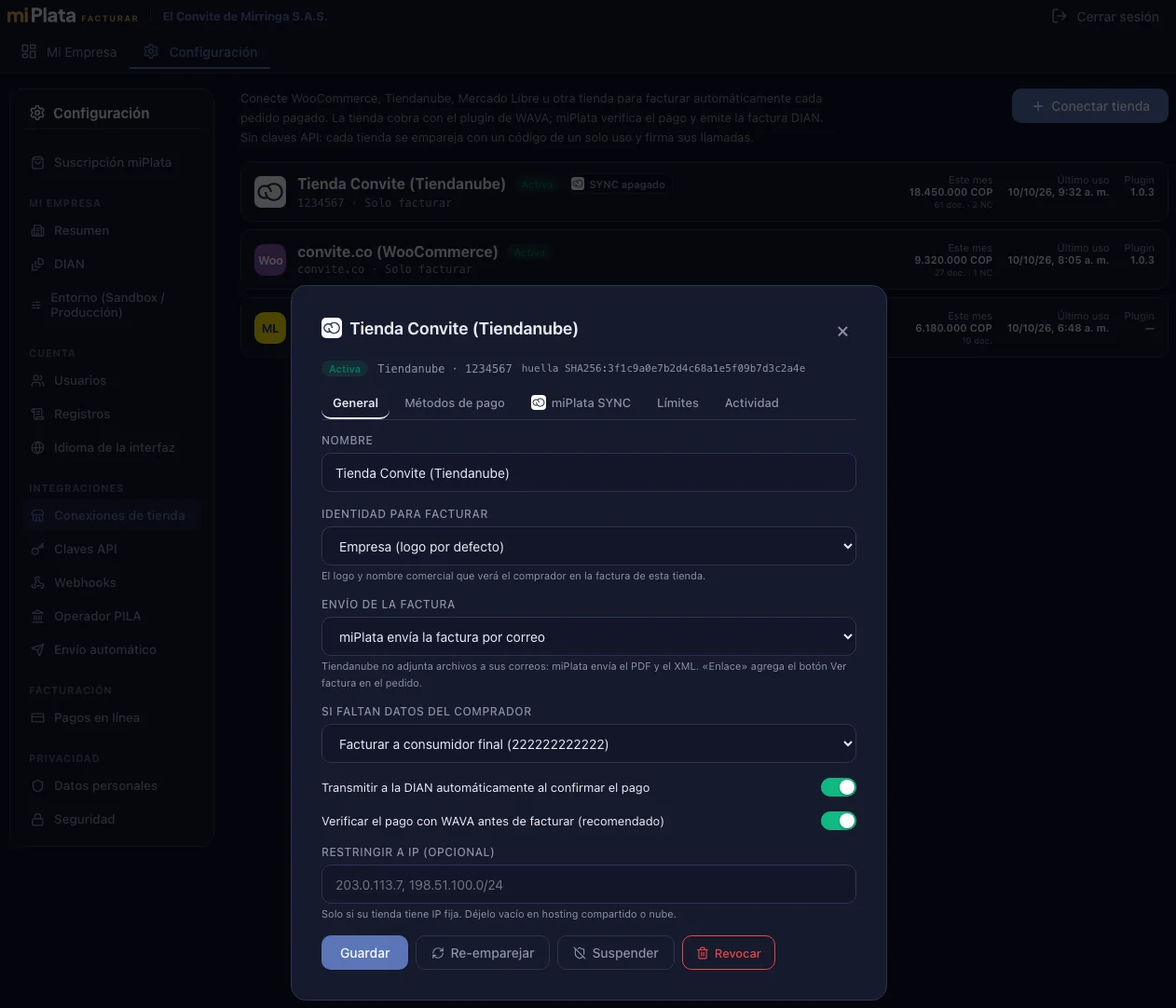
Detalle de la conexión: permisos, entrega de la factura, datos faltantes y las pestañas Métodos de pago, miPlata SYNC, Límites y ActividadAsí se ve en una cuenta real. Esta sección no aparece en la demo pública porque maneja credenciales y datos privados de la empresa. 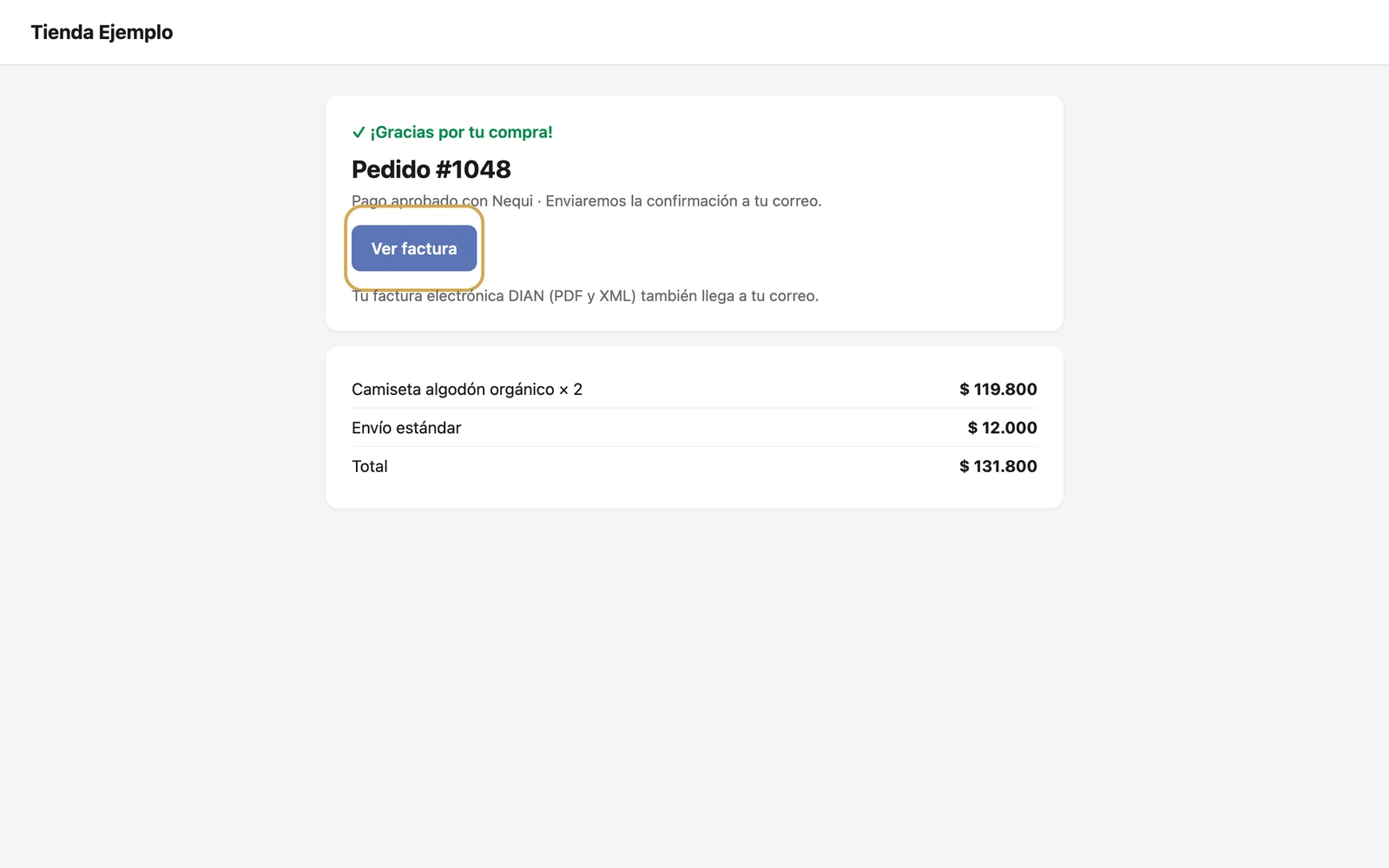
Paso 11: Página de confirmación del pedido con el botón Ver factura. Datos de ejemplo.
Cómo se arma cada factura
| En Tiendanube | En la factura DIAN |
|---|---|
| Productos y variantes | Una línea por producto con cantidad, precio sin IVA, IVA 19 % y SKU |
| Descuentos y cupones | Repartidos en las líneas de producto (precio de referencia + descuento) |
| Envío cobrado al cliente | Línea de servicio con su IVA |
| Documento del cliente | Cédula o NIT del comprador; si falta, consumidor final o en espera (tú eliges) |
| Método de pago | Medio de pago de la factura y regla: facturar, borrador o no facturar |
| Cancelación o reembolso | Nota crédito total automática |
Preguntas frecuentes
Antes de empezar
¿Qué necesito para usar miPlata FACTURAR con Tiendanube?
Una tienda Tiendanube que venda en Colombia (pesos colombianos) y una cuenta miPlata FACTURAR con la facturación electrónica habilitada ante la DIAN. La habilitación y el certificado digital van incluidos en el plan: miPlata te acompaña en el proceso.
¿Cuánto cuesta?
La app de Tiendanube no tiene costo. Pagas tu plan de miPlata FACTURAR: desde $29.900 COP al mes (Plan 12 Meses) o $35.900 COP al mes (Plan 3 Meses), con usuarios ilimitados y habilitación DIAN incluida. Las facturas de la tienda usan los documentos API de tu plan (1.000 en el Plan 12 Meses, 250 en el Plan 3 Meses); si se agotan, compras una recarga. Un pedido ya pagado siempre se factura. Detalle actualizado en facturar.miplata.co.
¿Puedo probar sin emitir facturas reales?
Sí. Mientras tu cuenta está en el ambiente de pruebas de la DIAN, los pedidos se facturan en pruebas, sin validez fiscal y sin consumir documentos. La app lo indica con la etiqueta DIAN pruebas. Cuando pasas a producción, la misma conexión sigue funcionando.
¿Tengo que cambiar mi pasarela de pagos?
No. Sigues cobrando con Wava (Nequi, Daviplata), Bold, ePayco, Mercado Pago, PayPal o la pasarela que uses. miPlata solo factura los pedidos que quedan pagados.
Cómo factura
¿Cuándo se emite la factura?
Cuando Tiendanube marca el pedido como pagado. miPlata lee el pedido, arma la factura y la transmite a la DIAN en segundos. Si eliges Factura en borrador para un método, queda en miPlata para que la revises y la envíes.
¿Qué pasa con «A convenir», transferencias y efectivo?
Tiendanube marca como pagado un pedido «A convenir» aunque el dinero aún no haya llegado. Por eso ese método viene en No facturar. Cuando recibas el pago, abre el pedido y pulsa Facturar ahora. Para transferencias y efectivo puedes elegir facturar al pagar o en borrador.
¿Cómo se calculan el IVA, los descuentos y el envío?
Los precios de Tiendanube en Colombia incluyen IVA: miPlata separa la base y el IVA del 19 % en cada línea. Los descuentos del pedido se reparten en los productos y el envío cobrado al cliente va como una línea de servicio. Si vendes productos excluidos o con otra tarifa, escríbenos antes de activar la conexión.
¿Qué datos del comprador usa la factura?
Nombre, correo, dirección y el documento que el cliente escribe en el checkout de Tiendanube (cédula por defecto; NIT si compra como empresa). Si falta el documento, tú decides: facturar a consumidor final (222222222222) o dejar la factura en espera hasta completar los datos.
¿Cómo recibe el cliente su factura?
Por correo, con el PDF y el XML, enviado desde tu cuenta miPlata. También puedes mostrar un enlace de descarga en la página del pedido. Tiendanube no permite adjuntar archivos a sus propios correos, por eso el envío lo hace miPlata.
¿Qué pasa si cancelo o reembolso un pedido?
Si el pedido aún no estaba facturado, no se factura. Si ya lo estaba, miPlata emite automáticamente una nota crédito por el total. Los reembolsos parciales se hacen desde miPlata con una nota crédito parcial.
¿Y si pagan con Wava?
Si tu cuenta Wava está vinculada en miPlata, el pedido queda en pago por verificar hasta que Wava confirma el pago, y entonces se factura. Así nunca se factura un pago que no llegó.
¿La numeración y el certificado son míos?
Sí. Cada factura sale con tu NIT, tu resolución de numeración y tu certificado, desde tu propia nube de miPlata. Las facturas quedan en tu cuenta aunque desinstales la app.
Configuración y control
¿Dónde cambio la configuración?
Todo se configura en miPlata, también desde el celular: Configuración → Integraciones → Conexiones de tienda, en la conexión de tu tienda (General, Métodos de pago, miPlata SYNC, Límites y Actividad). La app en Tiendanube muestra el estado y tiene un interruptor para pausar el envío de pedidos.
¿Puedo conectar varias tiendas?
Sí. Cada tienda es una conexión independiente con su nombre, permisos, límites y registro de actividad. Puedes usar una marca o logo distinto por tienda.
¿Quién puede cambiar las reglas?
Solo los administradores de tu cuenta miPlata. Cada cambio queda en el registro de Actividad con quién lo hizo y cuándo.
¿Puedo pausar la facturación?
Sí: desde la app en Tiendanube (Ajustes de la app) o suspendiendo la conexión en miPlata. Un pedido que quedó sin factura se puede facturar después con Facturar ahora.
¿Puedo sincronizar productos, precios y stock?
Sí, con miPlata SYNC, un complemento opcional, en la dirección que quieras: de Tiendanube a miPlata, de miPlata a Tiendanube o en ambos sentidos. Eliges una regla por campo (productos, variantes, fotos, SKU, precio, stock…): «Tiendanube manda», «miPlata manda», «completar vacíos» o «no sincronizar». Une por SKU sin duplicar y te muestra una vista previa antes de aplicar. Nada se borra. Desde $9.999 COP al mes (12 meses) o $12.999 COP al mes (3 meses).
¿Puedo facturar en dólares u otra moneda?
Sí. miPlata factura en pesos y también en moneda extranjera (USD, EUR y más) con la TRM oficial, y las ventas al exterior pueden ir como exportación sin IVA. Si tu tienda vende en otra moneda, escríbenos y te ayudamos a dejarlo configurado.
¿Sirve también para mis otras tiendas y canales?
Sí. La misma cuenta miPlata factura Tiendanube, WooCommerce (plugin oficial), tu tienda miPlata con Bre-B, Nequi y PayPal, ventas manuales y POS (también desde el celular), y cualquier sistema por API REST. Todo con tu mismo NIT y tu numeración. Mercado Libre llega próximamente.
Seguridad y privacidad
¿Es seguro conectar mi tienda?
La conexión usa un código de un solo uso que vence en 10 minutos y solo un administrador de miPlata puede generarlo. No compartes contraseñas ni claves API. Cada solicitud entre la app y tu cuenta va firmada, y puedes revocar la conexión en cualquier momento. miPlata nunca te pedirá el código por correo, chat ni teléfono.
¿Qué permisos pide la app en Tiendanube?
Pedidos (leerlos para facturarlos y escribir una nota con el número de factura), clientes (datos de facturación), scripts (el botón «Ver factura» en la página del pedido) y productos, que solo se usan si activas miPlata SYNC. La app no toca tus pagos ni tus envíos.
¿Qué pasa si desinstalo la app?
La conexión se desactiva y la app borra los datos de tu tienda que guardaba. Tus facturas siguen en miPlata y ante la DIAN.
Soporte
Algo no funciona, ¿qué reviso primero?
En la app, la etiqueta de estado dice qué falta (por ejemplo, numeración o certificado). En miPlata, la pestaña Actividad de la conexión muestra cada pedido recibido. Un pedido con error tiene el botón Reintentar en la app.
¿Me falta una función, me la pueden agregar?
Sí, cuéntanos. Construimos miPlata porque queríamos un software fácil, completo e intuitivo para nosotros mismos: hecho para nosotros, compartido con el mundo. Escríbenos a hola@miplata.co qué necesitas y lo mejoramos.
¿Cómo contacto a soporte?
Escríbenos a hola@miplata.co o usa Solicitar soporte dentro de miPlata. Te respondemos en días hábiles, en horario de Colombia.
Factura cada venta de Tiendanube sin hacer nada
Instala la app, pega un código y listo. Tu pasarela sigue cobrando; miPlata factura.